Choisir son Git Workflow : Pourquoi ce n’est pas un choix technique, mais une stratégie produit

Choisir son Git Workflow : Pourquoi ce n’est pas un choix technique, mais une stratégie produit

> git logic --analyze-team-culture --verbose_

Choisir son Flow : Le miroir de votre organisation

Par Nicolas DELAHAYE | Article Pilier | Stratégie & DevOps

STATUS: ARCHITECTURAL_ANALYSIS_IN_PROGRESS


Dans l'univers du développement logiciel, une conversation revient inlassablement lors du lancement d'un projet : "Quel workflow Git allons-nous utiliser ?". Trop souvent, la réponse est technique : "On va faire du GitFlow parce que c'est robuste" ou "GitHub Flow, c'est ce que font les start-ups, c'est plus moderne".

C'est une erreur fondamentale de jugement. Choisir son flux de gestion de branches n'est pas une décision technique comparable au choix d'une base de données ou d'un framework JavaScript. Votre Git Flow est le reflet direct de votre gestion de produit, de la confiance interne de votre équipe et de votre tolérance au risque.

Si votre workflow Git frotte, c'est souvent parce qu'il est en désaccord avec votre réalité organisationnelle. Un workflow complexe comme GitFlow peut paralyser une équipe agile cherchant le déploiement continu, tandis qu'un flux trop simple comme GitHub Flow peut mettre en danger une équipe soumise à des régulations strictes.

La première contrainte qui doit guider votre choix est le rythme cardiaque de votre projet. Comment planifiez-vous la valeur que vous livrez ?

Le Mode Cascade / Cycle en V (Prince 2, PMI)

Dans des environnements régulés ou des projets au forfait classique, le cycle de développement est souvent prédictif. On spécifie, on développe, on teste, on livre. Les versions majeures sortent tous les 3 ou 6 mois.

Ici, le flow doit supporter la notion de "Release" figée. Vous avez besoin de stabiliser une version tout en continuant à développer la suivante. GitFlow est structurellement adapté à ce besoin. Il permet de maintenir plusieurs versions en parallèle et de gérer rigoureusement les correctifs.

Le Mode Agile Itératif (Scrum)

En Scrum, le rythme est dicté par le Sprint (souvent 2 semaines). À la fin du Sprint, vous devez avoir un incrément potentiellement livrable.

Le flow doit ici supporter une branche d'intégration (souvent Develop) qui accumule les fonctionnalités validées pendant le sprint. Cependant, la lourdeur de GitFlow peut commencer à peser si l'équipe souhaite livrer pendant le sprint.

Le Mode Flux Tendu (Kanban / Lean)

En Kanban, il n'y a plus de notion de "lot" ou de "version" au sens classique. Une fonctionnalité est prête ? Elle part en production.

Dans ce contexte, toute branche de "longue durée" (comme une branche Develop qui ne serait mergée que tous les mois) devient un stock, donc un déchet. Ici, un flow comme GitHub Flow, basé sur une branche principale unique et des déploiements fréquents, est impératif[.

La sociologie de votre équipe influence la manière dont le code doit transiter. Le workflow est aussi un outil de contrôle qualité et de communication.

Le cas du "Mercenaire" ou de l'équipe distribuée

Si vous travaillez avec des freelances, des contributeurs Open Source ou des équipes hétérogènes avec un turnover élevé, la confiance "par défaut" n'est pas toujours possible. Votre flow doit agir comme un sas de sécurité.

La branche Main (ou Master) devient un sanctuaire. Personne ne push dessus. Le workflow doit imposer des Feature Branches strictes et le passage obligatoire par des Merge Requests (MR) ou Pull Requests. C'est le "Gatekeeper" (Tech Lead) qui valide l'entrée.

Le cas du "Pair Programming" et du "Mob Programming"

À l'inverse, si votre équipe pratique le Pair Programming intensif, la revue de code est effectuée en temps réel, pendant l'écriture.

Imposer une Pull Request formelle et attendre 4h qu'un collègue la valide est un gaspillage pur. Ces équipes s'orientent souvent vers du Trunk-Based Development ou un GitHub Flow très accéléré, car la qualité est injectée à la source, pas au contrôle final.

C'est souvent l'angle mort des choix de workflow. Qui a la responsabilité de la mise en production ? Cette question définit la direction du flux : Push ou Pull ?

Scénario A : Le modèle "Push" (Pression sur l'Ops)
L'équipe de développement considère que son travail est fini quand la fonctionnalité est mergée sur Main. Elle "pousse" le code.
Impact sur le Flow : Cela implique souvent l'utilisation de GitHub Flow ou de CI/CD automatisé[. L'Ops (ou la plateforme) subit le rythme des développeurs. Si le pipeline est vert, ça part en prod. C'est le modèle des équipes "You build it, you run it".
Scénario B : Le modèle "Pull" (Responsabilité Ops)
Ici, l'équipe Ops (ou SRE) est garante de la stabilité. Elle refuse que chaque merge parte en prod automatiquement.
Impact sur le Flow : L'équipe Dev livre un package (un Tag) ou met à jour une branche de Release. L'Ops décide quand il "tire" (pull) ce tag pour le déployer.
C'est là que GitLab Flow brille particulièrement. Il permet de réconcilier ces deux mondes en introduisant des branches d'environnement (ex: production, pre-production). Les devs mergent sur Main, mais le déploiement effectif ne se fait que lorsque l'on merge (ou cherry-pick) vers la branche de production.

Maintenant que le contexte humain est posé, regardons comment cela se traduit techniquement. Comme vous l'avez mentionné, la gestion des branches est la clé de voûte du système.

Les Branches Canoniques

Peu importe le flow, vous manipulerez ces concepts :

  • Master/Main Branch : Représente l'état "prêt pour la production" du code. C'est la vérité terrain.
  • Develop Branch : Le point d'intégration pour les nouvelles fonctionnalités. C'est le "brouillon propre" de la prochaine version.
  • Feature Branches : Créées depuis develop (ou main selon le flow) pour implémenter une nouveauté. Elles isolent le travail en cours.
  • Release Branches : Branchées depuis develop pour préparer une livraison (gel du code, tests finaux, documentation).
  • Hotfix Branches : Créées depuis master pour corriger une urgence en prod. C'est le "pompier" du système.

Option 1 : GitFlow (Le "Structured Approach")

Conçu par Vincent Driessen, c'est le modèle le plus strict. Il utilise toutes les branches citées ci-dessus.

  • Fonctionnement : On développe sur feature, on merge sur develop. Quand on est prêt, on crée une release. Une fois validée, elle est mergée sur main ET sur develop.
  • Pour qui ? Les grandes équipes, les projets complexes, ceux qui ont des cycles de release planifiés.
  • Le piège : La complexité de gestion des merges et la lourdeur pour un simple fix.

Option 2 : GitHub Flow (Le "Agile Approach")

Une approche simplifiée, populaire pour le déploiement continu.

  • Fonctionnement : Il n'y a que main et des feature branches . Une feature terminée = une Pull Request = un Merge sur Main = un Déploiement .
  • Pour qui ? Les petites/moyennes équipes, les start-ups, ceux qui veulent itérer très vite.
  • Le piège : La branche main peut devenir instable si les tests (CI) ne sont pas bétons, car tout merge est potentiellement en prod.

Option 3 : GitLab Flow (Le "Middle Ground")

Une alternative qui tente de résoudre les manques de GitFlow (trop complexe) et de GitHub Flow (trop simpliste pour la prod complexe) .

  • Fonctionnement : Le développement se fait sur main (comme GitHub Flow), mais on ajoute des branches "d'environnement" ou de "release" en aval (ex: pre-production, production). On merge de l'une vers l'autre pour promouvoir le code.
  • Pour qui ? Les équipes qui font du CI/CD mais qui ont besoin de valider manuellement des environnements (UAT, Staging) avant la prod.

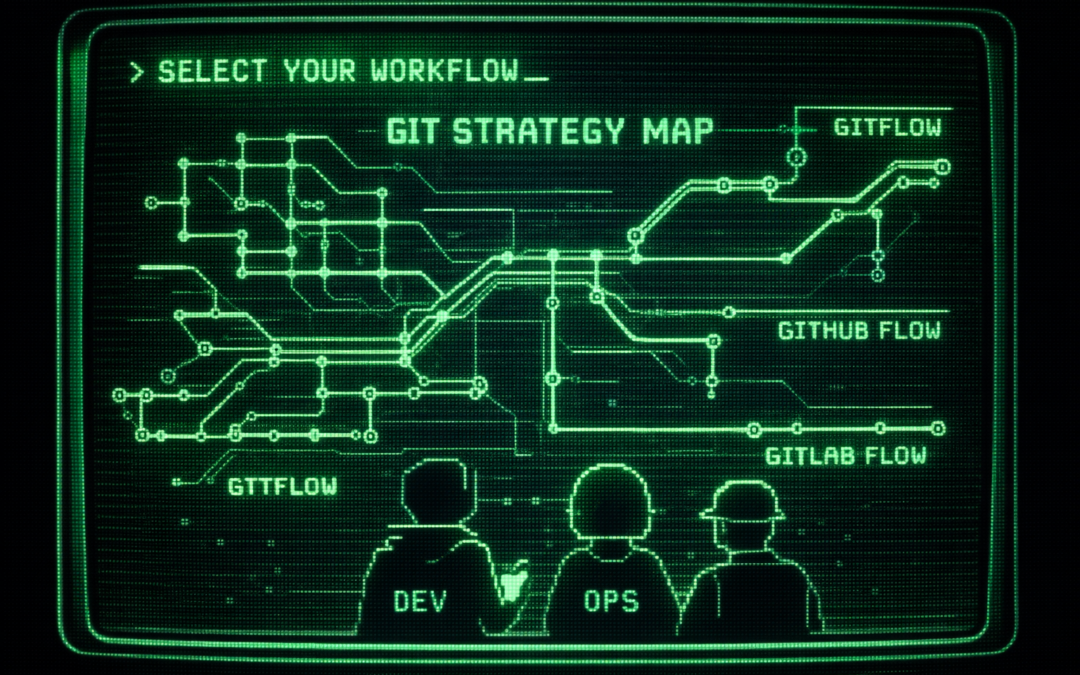
Avant de lancer git init, réunissez votre Tech Lead, votre Product Owner et votre Ops, et répondez à ces questions :

📋 La Matrice de Choix

  • □ Avez-vous besoin de maintenir plusieurs versions en production (v1.0, v2.0) ?
    Oui → GitFlow (ou GitLab Flow avec branches release ). Non → GitHub Flow.
  • □ Quelle est la fréquence de vos déploiements ?
    Plusieurs fois par jour → GitHub Flow. Une fois toutes les 2 semaines/mois → GitFlow.
  • □ Votre équipe est-elle Junior ou Senior ?
    Junior → GitFlow peut structurer et rassurer. Senior/Autonome → GitHub Flow libère la vélocité.
  • □ Avez-vous des environnements de validation stricts (QA, UAT) avant la Prod ?
    Oui → GitLab Flow est idéal pour mapper les branches aux environnements.
  • □ Qui déploie ?
    C'est automatisé au merge → GitHub Flow. C'est l'Ops qui décide → GitLab Flow ou GitFlow.

Conclusion : Ne laissez pas un outil dicter votre culture. Choisissez le Flow qui épouse les contours de votre organisation actuelle, et n'ayez pas peur d'en changer quand votre équipe grandira.

[ EOF - Strategy Defined ]


// Liste des pointeurs mémoire utilisés pour cette analyse :

ID Sujet Source / Article Lien
REF_01 GitFlow & GitLab Flow GitLab Blog : Comparatif technique et usages [ACCESS_LINK]
REF_02 GitHub Flow vs GitFlow TheLinuxCode : Mastering Git Workflows [ACCESS_LINK]
REF_03 Documentation Atlassian Git Tutorials [ACCESS_LINK]
REF_04 Git Flow & Github Flow Git Flow vs Github Flow [ACCESS_LINK]
REF_05 Github Flow Github Flow [ACCESS_LINK]
Lab Kubernetes VirtualBox : Configurer le NAT Network et Host-Only sur Fedora

Lab Kubernetes VirtualBox : Configurer le NAT Network et Host-Only sur Fedora

> ip route add default via kubernetes_knowledge_

Lab Kubernetes VirtualBox : L'Architecture Réseau Ultime

Par Nicolas DELAHAYE | v.1974 | Architecte Solution

STATUS: NETWORK_RECOVERY_MODE


Monter un Lab Kubernetes VirtualBox avec Fedora Server est un excellent choix technique, mais c'est aussi un redoutable test pour vos compétences réseau. Le symptôme est classique : vos VMs ne sortent pas sur Internet et votre Mac refuse de s'y connecter en SSH.

Le problème ne vient pas de Fedora, mais d'une confusion courante sur le rôle du NAT Network. Contrairement à une idée reçue, la VM ne doit pas "router" via votre host pour sortir. Elle doit utiliser l'abstraction fournie par VirtualBox.

En configurant vos IP manuellement sans activer de serveur DHCP sur le NAT Network, vous avez créé des nœuds isolés. Sans DHCP, Fedora ne reçoit pas de Default Gateway (passerelle par défaut). Sans passerelle, la VM ne sait pas par où envoyer ses paquets pour atteindre 8.8.8.8.

De plus, le NAT Network est un réseau privé. Par défaut, il n'autorise pas votre MacBook à "entrer" pour initier une session SSH sans une règle de Port Forwarding complexe.

[Image of the OSI model networking layers]

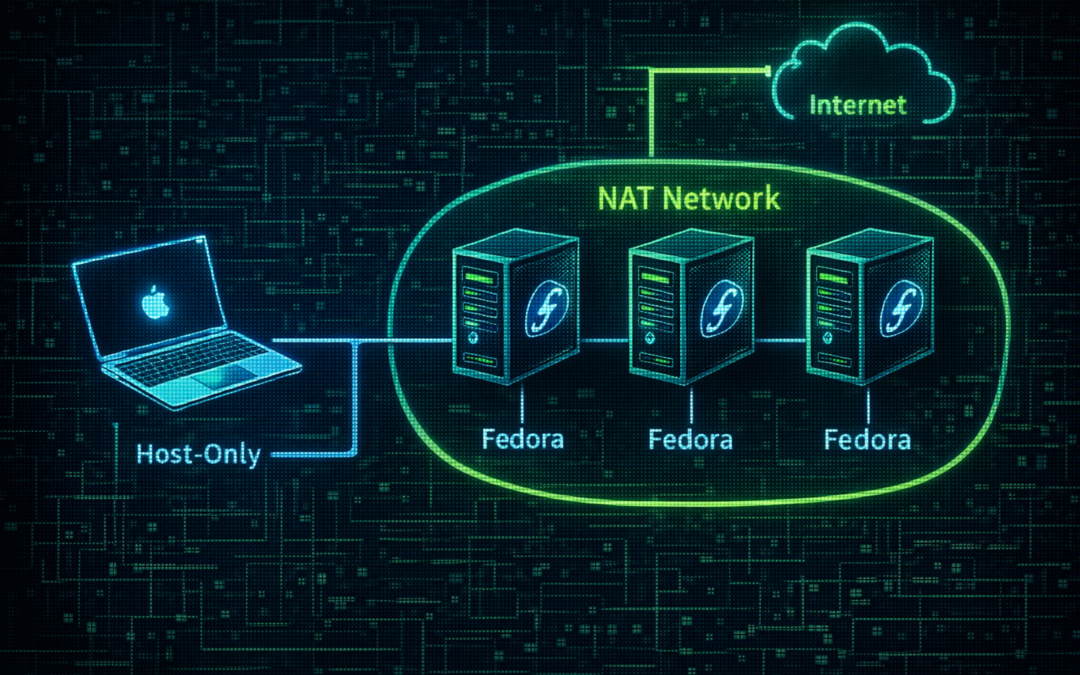
Pour un lab Kubernetes stable et conforme aux bonnes pratiques DevSecOps, nous allons utiliser deux cartes réseau par VM. Cette séparation des flux est la clé :

  • NIC 1 (NAT Network) : Dédié à la sortie vers Internet (mises à jour dnf, téléchargement d'images Docker).
  • NIC 2 (Host-Only) : Dédié à l'administration SSH depuis votre Mac et aux communications internes du cluster.
Schéma de flux :
VM (enp0s3) ----> VirtualBox NAT Engine ----> Internet
Mac (vboxnet0) <----> VM (enp0s8) [SSH & Kube API]

┌──────────────────────────┐ │ MacBook Pro │ │ │ │ 192.168.56.1 (vboxnet0) │ └────────────┬─────────────┘ │ Host-only ┌────────────────────┼────────────────────┐ │ │ │ ┌──────────────┐ ┌──────────────┐ ┌──────────────┐ │ ControlPlane │ │ Worker 1 │ │ Worker 2 │ │ │ │ │ │ │ │ enp0s8 │ │ enp0s8 │ │ enp0s8 │ │ 192.168.56.11│ │ 192.168.56.21│ │ 192.168.56.22│ │ (SSH/Admin) │ │ │ │ │ │ │ │ │ │ │ │ enp0s3 │ │ enp0s3 │ │ enp0s3 │ │ DHCP │ │ DHCP │ │ DHCP │ │ NAT Network │ │ NAT Network │ │ NAT Network │ └──────┬───────┘ └───────┬──────┘ └────────┬─────┘ │ │ │ └─────────────── VirtualBox NAT Network ────┘ (Internet, DNS, MAJ)

A. Paramétrer le NAT Network

Allez dans VirtualBox > Preferences > Network. Vérifiez votre NAT Network :

  • CIDR : 10.0.2.0/24
  • DHCP : DOIT être activé (C'est lui qui donnera la route par défaut).

B. Paramétrer le Host-Only

Vérifiez que vous avez une interface vboxnet0 (souvent en 192.168.56.1) créée dans le gestionnaire de réseau hôte.

Fedora Server utilise NetworkManager. Oubliez la modification manuelle des fichiers ifcfg, utilisez nmcli pour une configuration persistante et propre.

# 1. Configurer l'interface Internet (NAT Network)
nmcli con add type ethernet ifname enp0s3 con-name internet ipv4.method auto
nmcli con up internet

# 2. Configurer l'interface SSH/Admin (Host-only)
nmcli con add type ethernet ifname enp0s8 con-name admin \
  ipv4.method manual \
  ipv4.addresses 192.168.56.11/24
nmcli con up admin

Crucial : En laissant la première interface en auto (DHCP), Fedora va automatiquement définir la passerelle 10.0.2.1 comme route par défaut. Votre VM peut maintenant sortir !

Pour éviter de refaire cette configuration manuellement sur vos trois nœuds (Control-Plane, Worker1, Worker2), voici le Vagrantfile optimisé pour votre Lab Kubernetes VirtualBox.

Vagrant.configure("2") do |config|
  config.vm.box = "fedora/40-cloud-base"

  nodes = {
    "cp-master" => "192.168.56.11",
    "worker-1"  => "192.168.56.21",
    "worker-2"  => "192.168.56.22"
  }

  nodes.each do |name, ip|
    config.vm.define name do |node|
      node.vm.hostname = name
      # Interface 1 : NAT Network (Auto DHCP via Vagrant)
      node.vm.network "private_network", type: "dhcp", virtualbox__intnet: "nat-k8s"
      
      # Interface 2 : Host-only (IP Statique pour SSH)
      node.vm.network "private_network", ip: ip
      
      node.vm.provider "virtualbox" do |vb|
        vb.memory = 2048
        vb.cpus = 2
      end
    end
  end
end

Une fois cette architecture réseau en place, vous verrez que l'installation de Kubernetes avec kubeadm devient fluide. Pourquoi ? Parce que les composants comme Etcd ou l'API Server pourront s'écouter sur l'interface Host-Only stable, tandis que les pods pourront sortir chercher leurs images via le NAT Network.

Rappelez-vous : dans un environnement virtualisé, la simplicité est une vertu. En séparant l'administration (Host-Only) de la sortie (NAT), vous imitez les architectures Cloud réelles.

Comment générer automatiquement un inventaire et propager les clés SSH pour piloter un cluster complet depuis une seule VM de contrôle avec Vagrant et Ansible

Comment générer automatiquement un inventaire et propager les clés SSH pour piloter un cluster complet depuis une seule VM de contrôle avec Vagrant et Ansible

> ./deploy_cluster.sh --with-control-node_

Vagrant & Ansible : L'Art du "Control Node" Automatisé

Par Nicolas DELAHAYE | v.1974 | Architecte Solution

STATUS: SSH_KEYS_DISTRIBUTED


C'est un mur que tout ingénieur DevOps rencontre tôt ou tard. Vous voulez construire un lab réaliste : Une VM "Maître" (Control Node) qui configure plusieurs VMs "Esclaves" (Workers) via Ansible.

Le problème ? Vagrant est conçu pour isoler. Par défaut, il génère une clé SSH unique par machine. Résultat : votre VM Maître ne peut pas se connecter aux Workers. La solution naïve consiste à lancer ansible_local sur chaque machine indépendamment, mais c'est un anti-pattern qui ne simule pas la réalité d'un cluster.

// Pour comprendre en détail pourquoi l'architecture ansible_local est souvent incontournable (surtout sur Windows), je vous invite à lire mon comparatif : Vagrant : Ansible vs Ansible_Local et le mythe du Control Node.

Pour réussir une Vagrant Ansible Inventory propre et automatisée, nous devons inverser la logique : générer une clé de confiance unique et construire l'inventaire dynamiquement.

Au lieu de laisser Vagrant gérer ses clés, nous allons créer une paire de clés "Cluster" sur l'hôte (votre PC) et la distribuer.

Le Flux Architectural :
1. Host : Génère une paire de clés SSH (Privée/Publique).
2. Vagrant : Injecte la clé Publique dans tous les Workers.
3. Vagrant : Monte la clé Privée dans le Control Node.
4. Ruby : Génère le fichier d'inventaire .ini automatiquement.

Voici le code complet. Il fait tout le travail sale à votre place. Pas de bidouille manuelle.

Note : Ce script écrit le fichier d'inventaire sur votre machine hôte pour qu'il soit accessible dans la VM via le dossier partagé /vagrant. Si vous rencontrez des problèmes de performance ou de permissions sur ce partage, vérifiez votre configuration de montage (voir mon article : Vagrant Synced Folders : Le casse-tête Windows vs Linux).

# 1. Génération de la clé Cluster (si absente)
KEY_PATH = ".vagrant/cluster_key"
unless File.exist?(KEY_PATH)
  system("ssh-keygen -t ed25519 -f #{KEY_PATH} -N '' -C 'vagrant-cluster'")
end
CLUSTER_PUBKEY = File.read("#{KEY_PATH}.pub")

# 2. Préparation de l'inventaire dynamique
inventory_content = ["[all:vars]", 
                     "ansible_user=vagrant", 
                     "ansible_ssh_private_key_file=/vagrant/#{KEY_PATH}", 
                     "ansible_ssh_common_args='-o StrictHostKeyChecking=no'", 
                     "", "[controllers]", "control-node ansible_host=192.168.56.10",
                     "", "[workers]"]

Vagrant.configure("2") do |config|
  
  # --- DEFINITION DES WORKERS ---
  (1..2).each do |i|
    ip = "192.168.56.2#{i}"
    name = "worker#{i}"
    
    config.vm.define name do |node|
      node.vm.box = "ubuntu/jammy64"
      node.vm.network "private_network", ip: ip
      node.vm.hostname = name
      
      # Injection de la clé publique
      node.vm.provision "shell", inline: "echo '#{CLUSTER_PUBKEY}' >> /home/vagrant/.ssh/authorized_keys"
      
      # Ajout à l'inventaire en mémoire
      inventory_content << "#{name} ansible_host=#{ip}"
    end
  end

  # --- DEFINITION DU CONTROL NODE ---
  config.vm.define "control-node" do |node|
    node.vm.box = "ubuntu/jammy64"
    node.vm.network "private_network", ip: "192.168.56.10"
    node.vm.hostname = "control-node"

    # Injection de la clé publique (pour qu'il puisse se connecter à lui-même si besoin)
    node.vm.provision "shell", inline: "echo '#{CLUSTER_PUBKEY}' >> /home/vagrant/.ssh/authorized_keys"

    # Installation d'Ansible sur le Control Node uniquement
    node.vm.provision "shell", inline: "apt-add-repository ppa:ansible/ansible -y && apt-get update && apt-get install ansible -y"

    # 3. Écriture du fichier d'inventaire sur le disque Hôte
    # Il sera accessible dans la VM via /vagrant/inventory.ini
    File.write("inventory.ini", inventory_content.join("\n"))

    # 4. Lancement du Playbook (Mode Parallel Execution)
    node.vm.provision "ansible_local" do |ansible|
      ansible.playbook = "playbook.yml"
      ansible.inventory_path = "/vagrant/inventory.ini"
      ansible.limit = "all"
      ansible.verbose = true
    end
  end
end

Avec cette configuration :

  • Zéro Friction : Un simple vagrant up construit le cluster, les clés et lance Ansible.
  • Isolation Propre : Votre machine Windows/Mac ne lance pas Ansible. C'est la VM "control-node" qui le fait, via le montage /vagrant.
  • Scalabilité : Changez (1..2) en (1..10) et votre inventaire se met à jour automatiquement.

C'est la différence entre "bidouiller des scripts" et faire de l'Infrastructure as Code. Vous respectez le principe DRY (Don't Repeat Yourself) et vous préparez un environnement qui ressemble à 99% à une production réelle (Bastion + Private Subnet).

Vagrant Synced Folders : Pourquoi la configuration change entre Windows et Linux ?

Vagrant Synced Folders : Pourquoi la configuration change entre Windows et Linux ?

> cat Vagrantfile | grep "synced_folder" --explain_

Vagrant Synced Folders : Le casse-tête Windows vs Linux résolu

Par Nicolas DELAHAYE | v.1974 | Architecte Solution

STATUS: FILESYSTEM_OPTIMIZATION


Si vous travaillez dans une équipe mixte, vous avez sûrement remarqué ce comportement étrange concernant les Vagrant Synced Folders. Sur Linux ou macOS, vous devez écrire des blocs de configuration complexes (spécifiant NFS, versions, UDP, etc.), alors que sur Windows, une simple ligne suffit souvent.

Est-ce que Windows est "plus intelligent" ? Non. Au contraire, cette différence cache un compromis technique majeur entre performance et compatibilité. Décortiquons ce qui se passe sous le capot de vos montages de fichiers.

Il faut comprendre que Vagrant est un chef d'orchestre, pas un ouvrier. Quand vous demandez un dossier partagé, Vagrant délègue cette tâche au "Provider" (VirtualBox, Hyper-V, VMWare) et aux capacités du système hôte.

Les Vagrant Synced Folders n'utilisent pas la même technologie selon l'OS sur lequel ils tournent :

  • Sur Windows : Utilise par défaut VirtualBox Shared Folders (vboxsf).
  • Sur Linux/macOS : Peut utiliser vboxsf, mais les développeurs forcent quasi-systématiquement NFS.

Linux et macOS sont des systèmes POSIX. Ils gèrent les permissions (chmod, chown), les liens symboliques et les sockets de manière standardisée.

Pour obtenir des performances décentes (surtout avec des projets contenant des milliers de fichiers comme Symfony, Laravel ou node_modules), on utilise le protocole NFS (Network File System).

Cependant, NFS n'est pas "magique". Pour qu'il fonctionne via Vagrant, il faut être explicite :
👉 Quelle version de NFS ? (souvent la 4)
👉 UDP ou TCP ? (TCP est plus stable)
👉 Quelles options de montage ?

C'est pour cela que votre configuration Linux est verbeuse. Vous demandez de la performance, et Vagrant a besoin de détails pour configurer le serveur NFS localement.

Windows n'est pas POSIX. Son système de fichiers (NTFS) ne gère pas les permissions comme Linux. Installer un serveur NFS sur Windows est possible mais fastidieux et instable.

Par défaut, Vagrant sur Windows se rabat donc sur le plus petit dénominateur commun : VirtualBox Shared Folders.

Le piège :
Vous n'avez rien à configurer, ça "juste marche". MAIS :
1. C'est beaucoup plus lent (I/O disque catastrophique sur les gros projets).
2. Les permissions sont "simulées" (tout appartient souvent à root ou vagrant).
3. Les événements de fichiers (inotify) pour le hot-reload passent mal.

Votre configuration actuelle avec des if/else imbriqués fonctionne, mais elle viole le principe DRY (Don't Repeat Yourself). Elle est difficile à maintenir si vous ajoutez un troisième dossier.

Voici une approche "DevSecOps" plus propre. Nous allons créer une méthode Ruby qui génère la configuration adaptée selon l'OS détecté.

# Au début de votre Vagrantfile ou dans un fichier require séparé
def get_mount_options(is_nfs_capable)
  if is_nfs_capable
    {
      type: "nfs",
      nfs_version: 4,
      nfs_udp: false,
      mount_options: ["rw", "actimeo=1"] # actimeo booste le cache NFS
    }
  else
    # Fallback Windows / vboxsf
    {
      mount_options: ["rw", "dmode=777", "fmode=777"] # On force les perms sur Windows
    }
  end
end

# Détection simple
IS_UNIX = !Vagrant::Util::Platform.windows?

Vagrant.configure("2") do |config|
  # Configuration dynamique et propre
  config.vm.synced_folder ".", "/home/dev", **get_mount_options(IS_UNIX)

  if PERSONNAL_CONFIG[:add_project_source_code]
     config.vm.synced_folder PERSONNAL_CONFIG[:src_path], "/home/project", **get_mount_options(IS_UNIX)
  end
end

// NOTE : L'opérateur ** en Ruby permet d'éclater le hash retourné par la fonction directement en arguments pour Vagrant.

Ne cherchez pas à avoir une configuration identique à l'octet près entre Windows et Linux pour vos Vagrant Synced Folders. C'est un combat perdu d'avance à cause des différences d'architecture OS.

L'approche recommandée est celle-ci :
Linux/Mac : Forcez NFS pour la vitesse.
Windows : Acceptez vboxsf pour la simplicité (ou passez à WSL2).
Le Code : Abstraire cette complexité dans une fonction Ruby pour garder un Vagrantfile lisible.

Vagrant sur Windows : Le mystère des variables BOX_VERSION et BOX_ARCH obligatoires

Vagrant sur Windows : Le mystère des variables BOX_VERSION et BOX_ARCH obligatoires

> vagrant up --provider=virtualbox --debug_

Vagrant : Pourquoi Windows exige BOX_VERSION et BOX_ARCH ?

Par Nicolas DELAHAYE | v.1974 | Architecte Solution

ERROR: AMBIGUOUS_BOX_METADATA_FOUND


Voici un scénario que j'ai vécu (et vous aussi probablement) : je pousse mon code sur Git. Mon Vagrantfile est propre. Je fais un vagrant up sur mon Mac M3 : tout fonctionne.

Mon collègue sous Windows clone le repo, lance la même commande et... CRASH.
> No matching provider found. Please specify box_version and box_arch.

Pourquoi cette différence de traitement ? Pourquoi Windows est-il l'élève difficile de la classe ? La réponse se trouve dans les entrailles de l'OS.

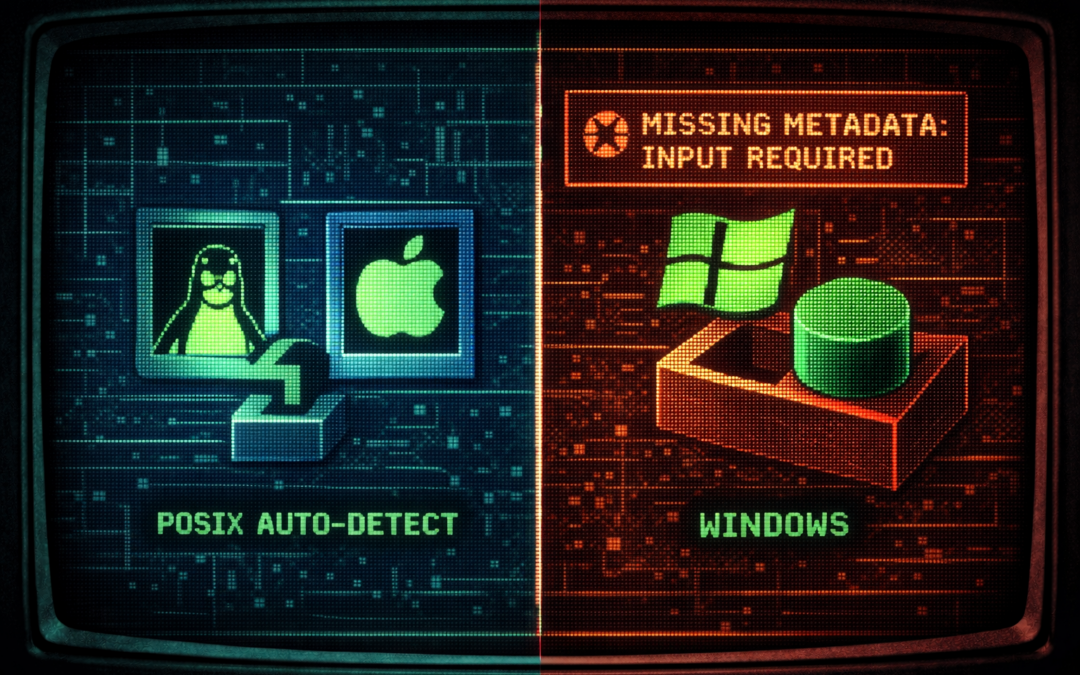
Pour comprendre, il faut revenir à la base. Linux et macOS sont des cousins : ils sont POSIX-compliant. Ils parlent la même langue (chemins de fichiers /, permissions, gestion des processus via fork/exec).

Windows est une bête différente (NTFS, chemins C:\, API Win32). Quand Vagrant essaie d'analyser le système pour "deviner" quoi faire, il se heurte à un mur de complexité sur Windows que Linux n'a pas.

Quand vous ne précisez rien dans le Vagrantfile, Vagrant doit faire un travail d'enquête (Inférence) :

Sur Linux / macOS :
Vagrant demande au noyau : "T'es qui ?".
Le noyau répond : "Je suis un Darwin arm64".
Vagrant regarde la Box : "J'ai une version compatible, je la prends."
👉 Succès automatique.
Sur Windows :
Vagrant fait face à plusieurs Hyperviseurs possibles (Hyper-V, VirtualBox, VMWare, WSL2). Les métadonnées système sont plus floues pour un outil né dans le monde Ruby/Linux.
Vagrant hésite : "Quelle architecture ? Quel Provider ? Quelle version exacte ?".
👉 Échec par prudence. Il vous demande de préciser.
  • Les Chemins de fichiers : Les métadonnées des Boxes sont stockées dans C:\Users\VotreNom\.vagrant.d\.... Les espaces ou caractères spéciaux dans les chemins Windows cassent souvent la lecture automatique des fichiers JSON de configuration.
  • L'Architecture : Windows ne rapporte pas son architecture (amd64 vs arm64) de la même manière standardisée que uname -m sous Unix. Vagrant ne peut pas garantir que la Box téléchargée tournera sur votre CPU.
  • Les Providers : Sur Windows, la cohabitation Hyper-V et VirtualBox est notoirement complexe. Vagrant a besoin de savoir explicitement quelle version de Box correspond à quel moteur de virtualisation.

Plutôt que de voir cela comme une contrainte Windows, voyez-le comme une discipline de reproductibilité.

En définissant ces variables, vous verrouillez votre environnement. Plus de "mise à jour magique" qui casse tout le lundi matin.

# Dans votre Vagrantfile
config.vm.box = "ubuntu/jammy64"
# Obligatoire pour Windows, recommandé pour tous :
config.vm.box_version = "202401.01.0"
config.vm.box_arch    = "amd64"

// RÉFÉRENCES OFFICIELLES :

[ EOF - Configuration Saved ]

Vagrant : Ansible vs Ansible_Local et le mythe du Control Node Windows

Vagrant : Ansible vs Ansible_Local et le mythe du Control Node Windows

> diff vagrant_provisioners.txt --side-by-side_

Vagrant : Le duel Ansible vs Ansible_Local (et la vérité sur Windows)

Par Nicolas DELAHAYE | v.1974 | Architecte & Automation

STATUS: ARCHITECTURE_DECISION_REQUIRED


Dans un Vagrantfile, la différence tient à six lettres et un underscore : _local. Pourtant, choisir entre config.vm.provision "ansible" et config.vm.provision "ansible_local" n'est pas une question de goût. C'est une décision d'architecture qui définit qui peut (ou ne peut pas) exécuter votre code.

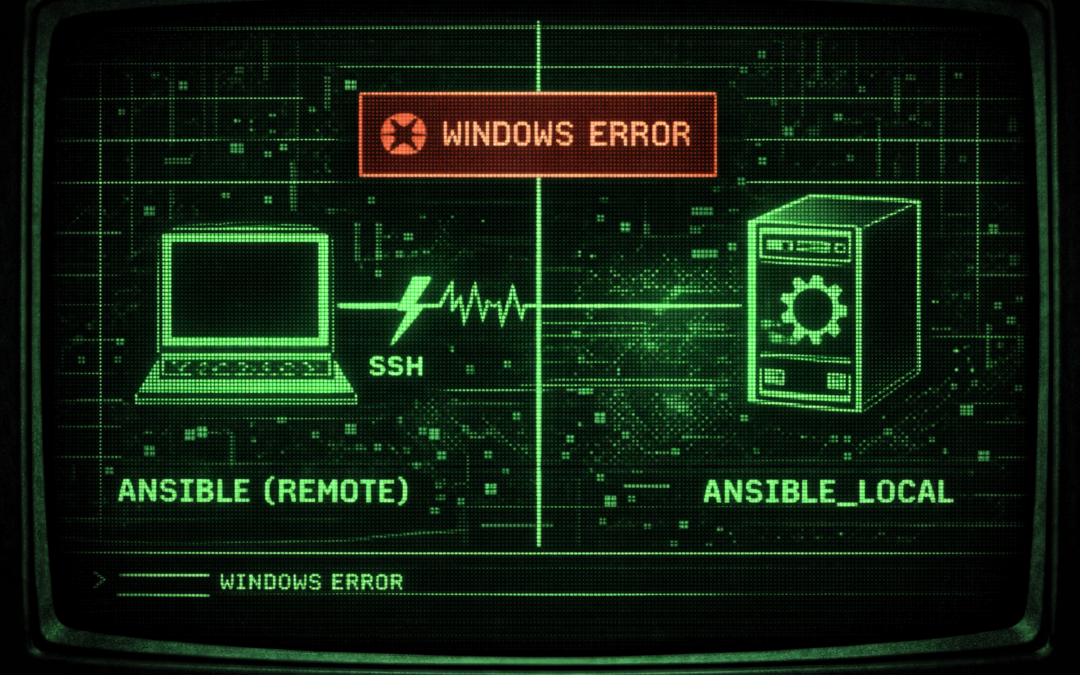
C'est l'approche puriste. Ici, l'Hôte est le Maître, la VM est l'Esclave.

Le Flux :
[ VOTRE MAC/LINUX ] --(SSH)--> [ VM CIBLE ]

Vagrant va chercher l'exécutable ansible-playbook installé sur votre machine physique et lui demande de se connecter à la VM pour la configurer.

  • ✅ Les avantages : C'est propre. Vous utilisez votre Ansible centralisé, vos secrets (Vault), vos clés SSH et vous ne polluez pas la VM avec l'installation d'Ansible.
  • ❌ Le problème : Cela exige qu'Ansible soit installé sur la machine hôte. Et si votre collègue est sous Windows... vous êtes dans une impasse.

C'est l'approche "Contained". Ici, la VM est à la fois Maître et Esclave.

Le Flux :
1. Vagrant démarre la VM.
2. Vagrant installe Ansible DANS la VM (Guest).
3. Vagrant monte vos playbooks dans /vagrant.
4. La VM exécute Ansible sur elle-même (localhost).
  • ✅ Les avantages : Zéro dépendance. Que vous soyez sur Mac, Linux ou Windows, ça marche. Le lab est 100% autonome et reproductible.
  • ❌ Le problème : Le premier démarrage est plus lent (il faut installer Ansible) et c'est conceptuellement étrange pour un puriste de voir un serveur se configurer lui-même.

J'entends souvent : "Mais pourquoi on n'installe pas juste Ansible sur Windows pour utiliser le mode classique ?".

La réponse est brutale : C'est impossible. Ce n'est pas un bug, c'est une conception.

Pourquoi ? (Le point technique)

Ansible est écrit en Python, mais son cœur repose sur des primitives système POSIX : le fork() de processus, la gestion des descripteurs de fichiers, les pseudo-terminaux (pty) et un modèle de permissions SSH spécifique.

L'API Win32 de Windows fonctionne différemment. Elle ne possède pas ces concepts nativement. Résultat : Ansible ne peut pas fonctionner en tant que Control Node (le cerveau) sur Windows. Il peut seulement gérer des cibles Windows.

Ce que dit la documentation officielle

"Running Ansible from a Windows control machine is not a goal of the project."

"Ansible cannot run on Windows as the control node due to API limitations on the platform."

-- Docs officielles Ansible & FAQ

// Note : Oui, WSL (Windows Subsystem for Linux) existe. Mais cela ajoute une couche de complexité réseau avec Vagrant et n'est pas "supporté officiellement" pour la production par Red Hat.

Dans mon contexte de préparation aux certifications CKA/CKS, je dois pouvoir casser et reconstruire mon environnement en 5 minutes, que je sois sur mon MacBook Pro M3 ou que je partage le code avec un collègue sous Windows.

Mon choix est donc sans appel : ansible_local.

Recommandation
Équipe 100% Linux/Mac ansible (plus rapide)
Équipe mixte (Win/Lin/Mac) ansible_local (obligatoire)
Lab pédagogique / Formation ansible_local (zéro pré-requis)
CI/CD Pipeline ansible (l'agent CI est sous Linux)

// SYNTHÈSE :

Utiliser ansible_local n'est pas un "hack" ou une "verrue". C'est un pattern de portabilité. En DevSecOps, la reproductibilité de l'environnement prime sur la pureté de l'implémentation. Mieux vaut un script qui tourne partout qu'un script "parfait" qui ne tourne que sur ma machine.